

無需加內存換固態 這個妙招讓你的舊電腦比新電腦快
客觀來說,在今天這個性能溢化的時代下,電腦的更新頻率越來越低,5年為準換門檻,而很多人的電腦甚至機齡10年還在服役,盡管5年以上的電腦應對日常辦公沒什么問題,但時常卡頓也是常有的事。
大多數人首先想到的是更換一些內部配件,比如內存條、固態硬盤,但實話實說90%以上的用戶不存在這樣的動手能力,尤其是廣大的女性用戶。其實電腦變慢原理很簡單,就是使用時間長了,堆了很多垃圾,而垃圾桶的容積有限,自然就會越來越慢了。
所以說要想把使用五六年的電腦像新電腦一樣流暢,我們要做的就是要找到那些深藏不露的“垃圾”,這個步驟其實非常簡單,一步一步做下來不超過1分鐘。
聯想小新 Pro 14 2021標壓版(i5 11320H/16GB/512GB/集顯/Win11)
領券滿1000減10贈
進入購買
首先,在電腦底部點擊右鍵,左鍵點擊“任務管理器”,在任務管理器的“文件”下拉菜單中點擊“運行新任務”。
隨后,在新建任務中輸入“CMD”,切記一定要勾選“以系統管理權限構建此任務”,否則接下來的操作會出現如上圖這般無權限的警示。
之后,在該頁面輸出“CHKDSK”,這個命令可以自動檢測磁盤系統,隨后點擊回車,該步驟完成后,緊接著輸入“sfc/scannow”, 這個命令可以自動找到并修復損壞的文件。修復完成后重啟一下電腦就完全OK了,接下來你就可以使用一下電腦的速度是不是比之前有了很大提升。
關鍵詞: 固態硬盤
榮耀Play系列新機曝光:元宇宙概念?
2022-04-01 06:29:51
無需加內存換固態 這個妙招讓你的舊電腦比新電腦快
2022-04-01 06:29:41
小米49元換電池活動開啟,大部分老機型可用
2022-04-01 06:22:05
定制化更給力!狙擊精英5新神槍手預告來襲
2022-04-01 05:49:16
華碩顯卡普降 玩家盡享前沿科技
2022-04-01 05:37:57
用戶自己修手機?三星宣布和iFixit合作
2022-04-01 05:33:00
滿1800-100元優惠券能領但用不了 原因竟是這款機器賣1799元
2022-04-01 05:14:36
中國智能手機Soc榜出爐:聯發科第一 國產占據兩席
2022-04-01 05:02:38
英特爾Arc獨顯正式發布:率先支持AV1編碼 比軟件方案快50倍
2022-03-31 21:47:20
掃碼點餐強制關注公眾號你遇到過嗎?微信出手:整改已經完成95%
2022-03-31 21:23:50
X宇宙正式開啟!vivo X Fold/X Note開始全渠道預約:雙子旗艦
2022-03-31 21:14:54
中國首套“機器人數字藏品”限量發行
2022-03-31 21:00:29
Mojo Vision展示最新AR隱形眼鏡原型
2022-03-31 20:59:53
蘋果公司發布2022年供應鏈進展報告 設立5000萬美元的技能發展基金
2022-03-31 20:57:24
蓄起千渠清泉 滋潤萬畝良田
2022-03-31 20:40:10
AdDuplex的報告顯示Windows 11的使用率增長正在放緩
2022-03-31 19:24:49
中興通訊選舉第九屆董事會成員
2022-03-31 19:14:19
Google Calendar更新:可節省用戶會議安排來回確認時間
2022-03-31 19:06:51
WhatsApp:用戶每日發送70億條語音信息
2022-03-31 19:03:04
站在幕后的流調“戰士”
2022-03-31 18:51:19
換機時間拉長,1-2月份手機產量2.1億臺,同比減少3.5%
2022-03-31 18:48:29
三星新款三防手機渲染圖曝光:采用水滴屏
2022-03-31 18:47:47
新品低至649元!小米Redmi 10A今晚開售
2022-03-31 18:46:31
甘肅窯街煤電集團捐款150萬元助力疫情防控
2022-03-31 18:45:03
蘋果啟動5000萬美元供應商員工發展基金
2022-03-31 18:44:35
比亞迪于四川投資成立路迪礦業公司
2022-03-31 18:44:00
廣西藥監局化妝品監管處打造放心用妝消費環境
2022-03-31 18:42:22
榮耀Magic4延遲發售 趙明:“一機難求”不如延遲發售
2022-03-31 18:31:39
中興通訊將回購不超過2%A股股份
2022-03-31 18:25:58
比亞迪累計未交付訂單40萬輛 漢官宣“賣爆”
2022-03-31 18:21:43
駐守“疫”線 做好守門人
2022-03-31 18:20:09
補短板強弱項 推動作風大轉變
2022-03-31 18:17:36
三星Galaxy XCover Pro 2三防手機渲染圖曝光:驍龍778G加持
2022-03-31 18:17:09
中通服2021年凈利31.57億元 同比微增2.5%
2022-03-31 18:10:39
英特爾推出Arc Control 為玩家和創作者提供一體化圖形軟件體驗套件
2022-03-31 17:45:03
微軟宣布新AFD內容交付網絡服務 迎合更現代的企業業務需求
2022-03-31 17:42:05
vivo X Fold鉸鏈技術曝光!打造行業最頂級折痕優化
2022-03-31 17:35:41
聯想公布銷量:摩托羅拉不到兩月破十萬臺
2022-03-31 17:30:06
Yandex被指從數千款iPhone與Android應用中收集用戶數據
2022-03-31 17:26:29
新潮外觀 硬核實力 三星Galaxy A53 5G即將正式開售
2022-03-31 17:19:43
試水元宇宙!榮耀Play系列新機公布:“跨次元大玩家”
2022-03-31 17:08:43
愛普生EF-12激光3LCD智能投影機 輕松打造家庭影院
2022-03-31 17:08:02
鎧俠發布Automotive UFS Ver 3.1嵌入式閃存 為車載應用大提速
2022-03-31 17:07:30
Workspaces標簽頁分組功能或很快回到Edge瀏覽器
2022-03-31 17:04:33
4月12日來啦《饑荒聯機版》將登Nintendo Switch平臺
2022-03-31 16:42:00

詳解國美全零售生態平臺打造之旅
2022-03-31 16:31:11 Waymo已開始在舊金山為員工提供全自動駕駛服務
2022-03-31 16:21:03
649元起!Redmi 10A今晚開售:5000mAh大電池
2022-03-31 16:15:24
正泰電器成立微電子科技公司 注冊資本1.5億
2022-03-31 16:12:17
比亞迪“千里眼”功能不能用了 何時恢復?官方客服回應
2022-03-31 16:12:14
豆瓣起訴微博不正當競爭索賠1元 微博回應了
2022-03-31 16:02:18
中國移動全流量安全監測設備集采:總預算444萬
2022-03-31 16:00:26
官宣:容聲冰箱入駐國內頂流綜藝《向往的生活》
2022-03-31 15:40:48
劇透:聽說《向往的生活》第六季有無土栽培,容聲帶你提前看
2022-03-31 15:23:41
realme新機正式入網 搭載高通神U主打性價比
2022-03-31 15:21:00
從蒙牛2021年報里 讀懂成年人營養養生新潮流
2022-03-31 15:20:57
LG Display透明OLED顯示:置身未來視界
2022-03-31 15:20:16
蘋果被罰3.5億后:已認慫 正式取消壟斷
2022-03-31 15:11:03
大踏步向前!蒙牛常溫液奶增速坐進“頭把交椅”
2022-03-31 15:04:34
摩爾線程發布首款全能國產數據中心GPU
2022-03-31 14:43:27
京東方2021年賺翻了!凈利潤258億 同比大增412%
2022-03-31 14:43:13
榮耀Magic4首銷推遲,榮耀確認Magic4至臻版4月22日開售
2022-03-31 14:16:00
華美智造見證湖北“南漳速度”
2022-03-31 14:01:10
甘肅永登:田疇織錦繡 沃野繪新景
2022-03-31 13:56:49
Intel CEO基辛格獲得11億元薪酬:比庫克還高
2022-03-31 13:49:27
山東定陶農商銀行黨支部開展黨建共建活動
2022-03-31 13:47:11
那些容易被忽略的Android 12實用/有趣功能
2022-03-31 13:46:56
封禁數字藏品平臺公眾號!騰訊微信回應
2022-03-31 13:28:41
安徽池州:九華鎮構建“435”工作機制
2022-03-31 13:26:58
農行廣西象州縣支行助力木材產業發展
2022-03-31 13:23:32
把SSD塞入手機 黑鯊5系列手機磁盤性能比UFS 3.1提升124%
2022-03-31 13:10:25
消息稱屏下指紋新iPhone留遺憾:外形堪稱完美
2022-03-31 13:07:58
vivo首款折疊屏手機vivo X Fold現已開啟預約
2022-03-31 13:05:36
銀保監會公布前兩月保費數據:壽險依然承壓 車險明顯增長
2022-03-31 12:46:40
摩托羅拉edge X30屏下攝像版首銷搶光:無挖孔真全面屏
2022-03-31 12:40:32
出道即巔峰!vivo X Fold/X Note成為博鰲亞洲論壇官方指定手機
2022-03-31 12:32:58
貴州銀行發布2021年報 資產破5000億元
2022-03-31 12:28:31
Apple Watch 7用戶謹慎更新!曝watchOS 8.5可能會導致快充失效
2022-03-31 12:19:40
銀保監會指導做好“3·21”事故理賠
2022-03-31 12:14:50
不差錢!每賣4臺賓利、中國人就買走其中1臺
2022-03-31 12:11:20
CL30超低時序!芝奇推出DDR5-6000內存套裝:單條32GB
2022-03-31 11:57:27
專業折疊旗艦vivo X Fold 現已上架直接預約
2022-03-31 11:37:30
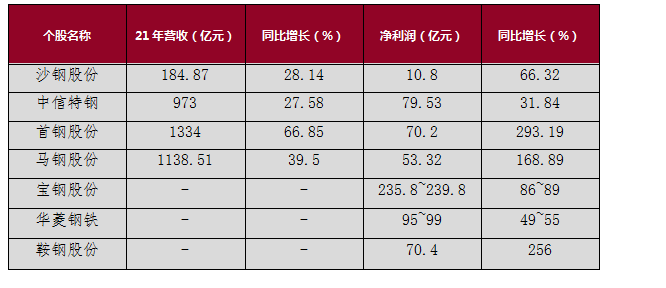
百瑞贏行業研究:鋼鐵行業迎來“巔峰時刻”未來幾月或將震蕩上行
2022-03-31 11:36:55 《桌面美學》改造計劃正式上線 招募開啟
2022-03-31 11:33:10
Reno3 Pro升級安卓12:36個月流暢成就達成!
2022-03-31 11:32:22
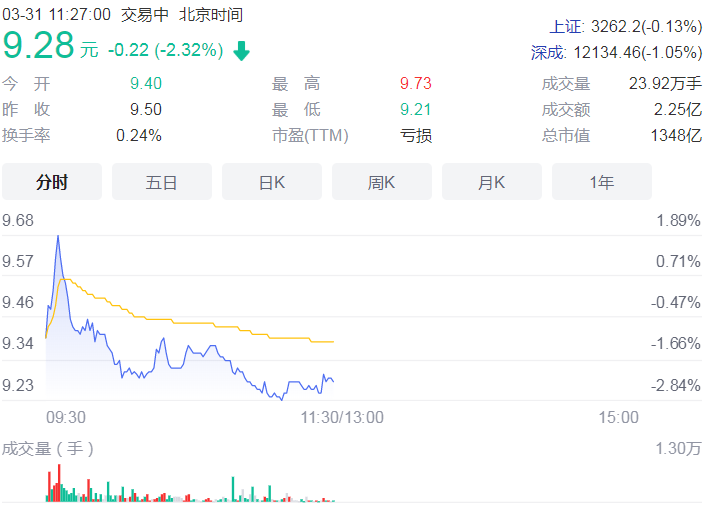
中國國航2021年凈虧損166.4億元 期內營收成本達858.44億元
2022-03-31 11:22:08 大屏用戶狂喜 首款7英寸驍龍8旗艦開啟預訂
2022-03-31 11:17:05
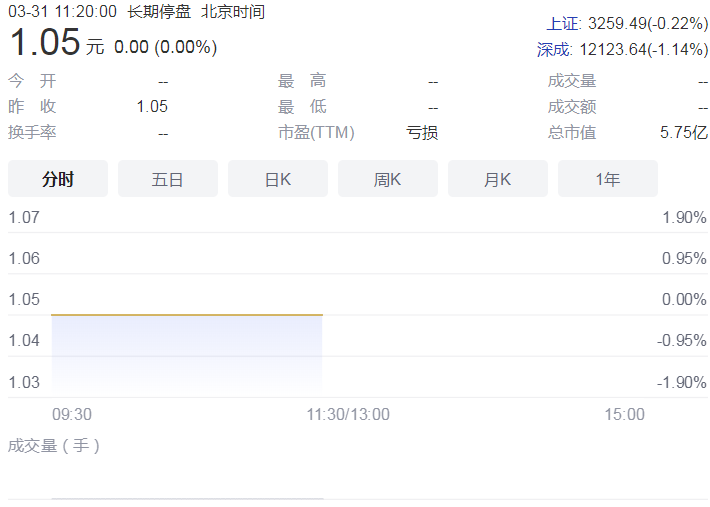
上市四年終退市!拉夏貝爾2021年內期末凈資產為負今日停牌
2022-03-31 11:14:04 配6.62英寸屏 iQOO Neo6 4月13日將發
2022-03-31 11:09:27

明星基金經理股票持倉多九成以上 看好相關行業盈利預期增速
2022-03-31 11:06:45 
九臺農商行去年實現凈利潤12.9億元 期內總營收63.62億元
2022-03-31 11:03:56 
工商銀行等六大行營收凈利雙漲 平均日賺34.86億元
2022-03-31 10:57:45 是否成立工會?亞馬遜阿拉巴馬州倉庫超2300名員工投票
2022-03-31 10:56:59
郵儲銀行發布2021年度業績:AUM年增超萬億元
2022-03-31 10:56:28
央行貨幣政策委員會:加大穩健的貨幣政策實施力度
2022-03-31 10:48:15
險資投資風格發生變化 銀行、地產股等紛紛被減持
2022-03-31 10:45:25 海信家電發布2021年報:營收逆勢增長達676億元
2022-03-31 10:44:06
iPhone 14 Pro外觀定了:高清圖公布
2022-03-31 10:38:08
基金收益分化明顯 主動權益類基金僅59只正收益
2022-03-31 10:31:24 惠普發布2022款銳14輕薄筆記本:預售價3299元
2022-03-31 10:31:23

相關新聞