

右鍵菜單設置方法步驟【圖文】
鼠標使用的時間越長,右鍵菜單就會隨著軟件的增多,變得越來越長,這不僅讓我們在使用右鍵時,找到想要點擊的選項變得不那么方便,也會讓電腦運行變得緩慢。我們常常會清理電腦系統的緩存垃圾,鼠標的右鍵就像電腦的緩存垃圾一樣,也要常常進行清理、設置,才會讓電腦使用的更加順手,更加便利。 那么如何才能對右鍵菜單設置呢?
方法一:顯示隱藏的文件、文件夾和驅動器后,在系統盤進行刪除
首先,打開桌面上的“我的電腦”,如果找不到,可以使用win+e的快捷鍵進入。在頁面上面的“工具(T)”中找到“文件夾選項”,在接下來彈出的窗口中,點擊上方的“查看”,找到“隱藏文件和文件夾”選項,把“顯示隱藏的文件、文件夾和驅動器”前面的選項選中,然后點擊右下角的應用,最后再點擊確定,這樣一來,隱藏的文件、文件夾和驅動器就會顯示出來了。
打開計算機的C盤、“Users”、然后點開用戶的用戶名(每個人的可能設置的都不一樣)、然后依次點擊“AppData”、“Roaming”、“Microsoft”、“Windows”、“SendTo”。在這里的文件就是我們平時在右鍵菜單中看到的操作選項,一些我們平時不需要的選項,就可以直接刪除掉。在刪除了之后,我們就可以看到,右鍵的菜單變得干凈利落,使用起來也別的更加方便。
方法二:在 注冊表 編輯器進行右鍵菜單清理
在開始菜單找到“運行”,輸入“regedit”,進入注冊表編輯器,接下來依次雙擊“HKEY_CURRENT_USER”、“ Software”、“ Microsoft”、“ Windows”、“ CurrentVersion”、“ Policies”、“ Explorer”,然后在這里新建一個文件夾名為“NoTrayContextMenu”,把數值設置為1,這樣一來,開始菜單的右鍵菜單的快捷顯示就被清理干凈了。
win7鼠標右鍵菜單設置鍵菜單清理方法
我們知道電腦安裝的程序過多,會導致電腦右鍵菜單中會含有
過多的操作選項。如果“右鍵菜單”變得奇長無比,不僅影響操作美觀,更給用戶操作帶來了不便,那么如何清理右鍵菜單中的操作選項呢?以最新熱 門 的windows 7系統為例,介紹windows右鍵菜單清理方法,步驟如下。
以前以windows xp系統為大家介紹的右鍵清理方法多以軟件輔助設置為主,不過windows 7右鍵設置相對要簡單一些,我們可以不依賴軟件直接設置即可,設置步驟如下:
一:進入 電腦桌 面 - 進入計算機 ,然后在“組織-文件夾和搜索選項”進行設置,WWW.PC84.COM最好的電腦配置網!
步驟一:文件夾和搜索選項
二:進入文件夾選項后,我們先設置下文件查看方式,找到顯示所有隱藏文件選項,并選中:
步驟二:設置顯示所有隱藏文件
選擇了“顯示隱藏的文件、文件夾和驅動器”之后我們點底部的“確定”結束。
返回進入計算機界面,找到位置為:C:Users[用戶名]AppDataRoamingMicrosoftWindowsSendTo 找到SendTo文件夾,SendTo文件夾里面就是右件菜單中的操作選項,我們可以清理掉一些不經常用到的右鍵菜單選項。:
如上圖,我們可以刪除掉一些不需要用到的右鍵菜單選項即可。怎么樣,是不是很簡單就可以實現win7右鍵菜單清理呢!上面步驟中設置顯示所有文件的目的是防止有隱藏的右鍵菜單選項,大家在右鍵菜單設置完成之后,記得還原文件夾選項,還原成不顯示隱藏的文件即可。
以上就是為大家簡單的介紹的右鍵菜單設置的簡單的辦法,希望對大家有所幫助。其實還有很多的方法可以對右鍵菜單進行設置,比如使用右鍵管家、XP超級右鍵等等,都可以達到清理右鍵菜單的目的,現在大家就來試一試,清理一下自己的右鍵菜單吧。
標簽: 右鍵菜單設置

把iOS 15做進瀏覽器?這款瀏覽器插件誰用誰知道
2022-01-13 08:21:58 
Win11多任務切換界面更新曝光:應用程序窗口將以全屏形式呈現
2022-01-13 08:19:20 
Win11新預覽版22533優化更新亮度、音量控制條界面UI
2022-01-13 08:17:53 
僅3.8毫米世界最薄筆記本攝像頭模組發布!搭載廣角失真校正反扭曲算法
2022-01-13 08:12:40 
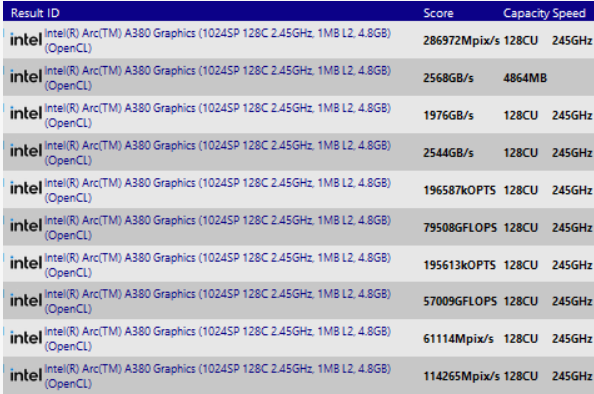
Intel Arc銳炫獨立顯卡驅動優化 全新架構可最多提升40%性能
2022-01-13 08:11:31 
AMDX370主板正式支持銳龍5000,但不在支持第七代APU Bristol Ridge
2022-01-13 08:08:09 前谷歌工程師成立的Nuro公司推出第三代自動駕駛送貨機器人
2022-01-13 07:30:44
iOS 15.2.1和iPadOS 15.2.1發布 解決HomeKit漏洞問題
2022-01-13 07:30:39
世衛組織:全球新冠肺炎新增死亡病例數保持穩定
2022-01-13 07:30:32
傳屏下Face ID推遲到iPhone 15 Pro才會出現
2022-01-13 07:30:25
Windows 11多任務切換界面返璞歸真?新設計曝光
2022-01-13 07:30:18
Wedbush分析師稱如若失去中國市場 特斯拉股價將大跌
2022-01-13 07:30:13
投資公司稱iPhone 13生產瓶頸已得到解決
2022-01-13 07:30:06
特斯拉創始人:電動汽車銷量將起飛、但產量不一定
2022-01-13 07:30:01
美國加州正在評估特斯拉自動駕駛測試是否需要監管
2022-01-13 07:29:54
藥丸形打孔屏!iPhone 14要大漲價 最高2TB
2022-01-13 07:03:32
重回一月一發巔峰節奏?魅藍回歸第二款新機入網
2022-01-13 07:03:27
影馳全家桶 新年新氣象 從一套新機開始
2022-01-13 07:01:44
傳遞科技之善,守護小家之情 | 帥豐集成灶登陸央視3大頻道、全國11大機場
2022-01-13 07:01:38
CF開掛亂封玩家?騰訊:系外包磷石膏
2022-01-13 07:01:29
《穿越火線》內部員工開掛被舉報:外包員工開除處理
2022-01-13 07:01:23
小牛電動首款汽車亮相 定位智能高端新能源
2022-01-13 07:01:15
Intel獨立顯卡僅靠200行代碼讓性能提升40%
2022-01-13 07:01:07
種草了 魅族全透明移動電源開售 僅999元
2022-01-13 07:00:59
普通人也能買得起的布加迪新能源電動車
2022-01-13 07:00:52
羅技推出60美元的主播光源
2022-01-13 07:00:46
免費下載 快升級!微軟發Win11更新 修復多個問題
2022-01-13 07:00:41
巴掌大小電腦預裝Win11 配1TB固態 可輕松外接3臺顯示器
2022-01-13 07:00:27
18歲女玩家玩《原神》不到2月用父親信用卡充9萬
2022-01-13 07:00:21
曝真我GT2 Pro春節前上市 20日舉行預溝通會
2022-01-13 06:31:06
一臺干衣機每年可向外部環境排出多達1.2億個微纖維
2022-01-12 23:45:57
羅技發布照明配件Litra Glow 為視頻通話與內容創作中的人物補光
2022-01-12 23:45:51
金域醫學:主動傳播病毒等傳言不實 請公眾勿造謠傳謠
2022-01-12 23:45:44
瑞銀CEO:比特幣價格今年或達7.5萬美元 推動者正是大伙
2022-01-12 23:45:39
iPhone 14 Pro再次被傳將配備4800萬像素攝像頭
2022-01-12 23:45:31
奧斯汀街頭騙子盯上停車咪表:放置自制二維碼以竊取付款信息
2022-01-12 23:45:23
英國監管機構正式對微軟收購Nuance一案展開調查
2022-01-12 23:45:16
Red Hat/Fedora Anaconda遷移到基于網絡的新UI
2022-01-12 23:02:56
年輕人的第一臺布加迪!布加迪純電動踏板車發布
2022-01-12 23:02:47
黑客組織Patchwork感染自己開發的惡意程序
2022-01-12 23:02:33
哈勃科技投資物聯網的操作系統服務商開鴻
2022-01-12 23:02:26
羅技推出Signature M650鼠標 3款型號 售價249元
2022-01-12 23:02:17
微軟發布補丁 修復HTTP協議棧遠程執行代碼漏洞
2022-01-12 23:02:08
發現最偏心系外行星,每隔幾周就會變得非常熱
2022-01-12 23:01:56
企查查數據:2021年我國商業航天融資超64.5億元
2022-01-12 23:01:48
LG加入IBM Quantum Network 推進量子計算的應用
2022-01-12 23:01:41
Windows 11獲累積更新 升至Build 22000.434
2022-01-12 23:01:33
T-Mobile聲稱未大規模屏蔽iCloud隱私中繼功能
2022-01-12 23:01:25
Android端Firefox Focus新增隱私保護功能
2022-01-12 23:01:19
大量Wordle“克隆”應用從蘋果App Store中消失
2022-01-12 23:01:08
Verizon、AT&T表示未阻止iCloud隱私中繼功能
2022-01-12 23:00:57
微軟前高管建議剝離Office和Windows 專攻云計算
2022-01-12 23:00:49
指紋解鎖共享單車!美團公開新專利
2022-01-12 22:53:06
限制挖礦算力!微星發布三款RTX 3080 12G系列顯卡
2022-01-12 22:52:11
三星重振中國市場再出大動作!和京東簽署國內戰略協議
2022-01-12 22:51:26
還是張朝陽會玩!集結明星在長白山直播三天三夜!
2022-01-12 22:50:17
小米 10S正式推送MIUI 13:桌面更加流暢
2022-01-12 22:48:36
曝真我GT2 Pro春節前上市 20日舉行預溝通會
2022-01-12 22:00:38
19歲少年遠程入侵25輛特斯拉汽車 稱利用軟件漏洞
2022-01-12 21:19:34
赴港上市前夜 美菜網被爆總部搬遷、裁員40%
2022-01-12 21:19:27
索尼推出《蜘蛛俠:英雄無歸》聯名款全新WALKMAN
2022-01-12 21:19:17
魅族冬季新品發布會:lipro、PANDAER、mblu 齊登場
2022-01-12 21:19:00
美國新冠住院人數突破去年峰值 福奇:奧密克戎會傳到每一個美國人
2022-01-12 21:18:50
“最冷春節”即將上線 新能源車主開不回老家?
2022-01-12 21:18:42
GeForce RTX 3080 12GB上線電商平臺 售價約為1萬元
2022-01-12 21:18:34
韓國批準諾瓦瓦克斯新冠疫苗 輝瑞新冠口服藥明日送達
2022-01-12 21:18:27
空客2021年共交付611架民用飛機
2022-01-12 21:18:19
Windows Subsystem for Android更新 開始支持GPU切換
2022-01-12 21:18:11
“假笑男孩”祝福視頻450元一條:每月在中國都接到訂單 量不是特別大
2022-01-12 21:18:02
微商噩夢:微信朋友圈折疊圖片新功能悄然上線
2022-01-12 21:17:46
Moto G Stylus 2022最新渲染圖揭示其完整外貌:三顆攝像頭+打孔屏
2022-01-12 21:17:40
UNITEX推出支持USB連接的LTO-9磁帶驅動器
2022-01-12 21:17:31
支持LTE Advanced的Surface Pro 8現在可以從微軟官網訂購
2022-01-12 18:13:39
Check Point安全報告顯示去年企業受到的總體網絡攻擊量有明顯增加
2022-01-12 18:13:33
LG新能源稱憑借積壓訂單將很快擊敗寧德時代
2022-01-12 18:13:24
Intel NUC迷你機產品線調整 12代酷睿平民版被砍
2022-01-12 18:13:18
美國因感染新冠病毒住院治療人數達到歷史最高水平
2022-01-12 18:13:13
NVIDIA宣布DLDSR AI超分辨率技術:驅動集成、無需游戲優化
2022-01-12 18:13:08
5部手機同時抽中2300元“優惠券” 掃地機器人大獎背后是何套路?
2022-01-12 18:13:02
波音2021年飛機交付量大增 但仍落后于對手空客
2022-01-12 18:12:55
輝瑞疫苗合作商BioNTech:今年新冠疫苗的收入可能會減少
2022-01-12 18:12:50
加拿大研究顯示因感染新冠病毒住院的兒童出現嚴重并發癥的風險較高
2022-01-12 18:12:43
加拿大魁北克省將對拒絕接種新冠疫苗者處以高額罰款
2022-01-12 18:12:36

從27個行業標桿,看2022營銷與經營風向標|巨量引擎引擎獎榜單公布 (FOR seo)
2022-01-12 16:50:28 
入場2022,從看懂這16個案例開始|巨量引擎引擎獎榜單公布
2022-01-12 14:16:53 iPhone14或采用藥丸形打孔屏 最全外形渲染圖都在這里了
2022-01-12 13:58:39
LG發布4K 160Hz游戲顯示器32GQ950
2022-01-12 13:58:33
iPhone 13 Pro DxO續航測試59小時
2022-01-12 13:58:22
聯想拯救者Y90已入網:68W祖傳快充
2022-01-12 13:58:16
騰訊全新游戲品牌“騰訊先鋒”公布:不用下載
2022-01-12 13:58:08
蘋果拋光布重新上架 145元當天發貨
2022-01-12 13:46:53
10秒銷售額破億!iQOO 9今日開售戰報發布
2022-01-12 13:46:48
文戰元宇宙
2022-01-12 13:46:44
下月見!Redmi K50電競版跑分曝光
2022-01-12 13:46:39
小米有責任,捐贈1000萬成立體育獎學金
2022-01-12 13:46:34
配備單色OLED屏 山靈正式發布UA系列便攜解碼耳放UA5
2022-01-12 13:46:29
榮耀50系列榮獲“2021年度經典煥新品牌”
2022-01-12 13:46:23
機構發布報告稱智能手表的銷量將繼續強勁增長
2022-01-12 13:46:17
可選RTX 3070 Ti 150W滿功耗釋放 聯想拯救者 Y9000P 2022將發布
2022-01-12 13:46:12
曝真我GT2 Pro春節前上市 20日舉行預溝通會
2022-01-12 13:34:39

 營業執照公示信息
相關新聞