

天天快報!去除硬件限制 Windows 11安裝U盤制作攻略
Windows 11 22H2已經不支持跳過微軟賬戶登錄步驟了,也就是說安裝時需要聯網才行,此外硬件要求沒變,特別是TPM。在這篇文章里,小編就來介紹一下如何從安裝鏡像文件入手,來跳過這些限制。并且還介紹一種可以制作純凈且最新版的Windows 11安裝U盤的方法。
訪問:
 (相關資料圖)
Parallels Desktop 18 今年首次促銷:限時75折
制作無硬件限制無需登錄微軟賬戶的Windows 11安裝U盤
怎么樣制作一個沒有硬件限制,而且在安裝的時候可以無需登錄微軟賬戶的Windows 11安裝U盤呢?首先,我們需要準備三個東西。① 8G以上U盤一個。 ② Windows 11 安裝鏡像文件。 ③ Rufus軟件一個。
其中Windows 11最新安裝鏡像文件可以在這個地址下載:https://www.microsoft.com/zh-cn/software-download/windows11/。
Rufus請前往官網下載:
https://rufus.ie/
圖1 下載Windows 安裝鏡像文件
一切準備就緒,咱來創建一個可以去除硬件限制且支持本地賬戶登錄的window 11 安裝U盤。需要注意的是,U盤中如果有資料請先另存,以下操作將格式化U盤。
圖2 Rufus
接入U盤,運行Rufus,接下來按步驟走就是了。
步驟一:設備選項中選擇正確的U盤設備,千萬別選錯了。
步驟二:引導類型選擇“鏡像文件”,然后再點旁邊的“選擇”按鈕瀏覽選擇下載好的Windows 11鏡像文件。
步驟三:可選設置卷標,其它選項默認即可。
步驟四:點擊開始。
步驟五:在彈出的Windows 自定義安裝里選擇第一及第二項(也就是去除硬件要求以及去除安裝時微軟賬戶登錄)。
圖3 自定義安裝選項
點擊OK按鈕后就可以制作一個可以去除硬件限制且支持本地賬戶登錄的window 11 安裝U盤。
不要夾雜私貨 制作純凈本Windows 11安裝U盤
有許多網友都遇見過,剛剛全新安裝的系統,一進桌面就看到有些流氓軟件或者奇奇怪怪的鏈接在里邊,那是因為你的Windows安裝鏡像文件被動了手腳。如果你的電腦符合硬件要求,且可以聯網正常登錄微軟賬戶的話,那么微軟官方出品的Windows 11U盤安裝制作程序就能讓你簡單的擁有一個微軟原版的、無修改、最新版的Windows 11安裝U盤了,不用擔心下載的U盤鏡像文件被夾雜私貨。
制作步驟:同樣的,準備一個大于8G的U盤,然后下邊的鏈接中下載“創建Windows 11安裝”工具,然后運行(需聯網操作),接著按下邊的步驟走,就能制作一個純凈版且最新版的Windows 11安裝U盤了。
圖3 同意協議
圖4 選擇語言和版本
圖5 選擇U盤
圖6 選擇正確的U盤
圖7 開始制作
總結
怎么樣,你體驗上了Windows 11 22H2了么?小編建議這次的版本更新還是來個全新安裝操作吧,有網友反映升級操作遇到了一些莫名其妙的問題。制作一個安裝U盤,全新安裝,費點時間就能帶來更好的體驗,何樂而不為呢?不說了,小編裝系統去了。
關鍵詞: Windows 去除硬件限制 Windows 11安裝U盤制作攻略 cnBeta

熱文:涉案金額400億 特大虛擬幣交易洗錢案告破
2022-09-27 05:57:38 
全球快報:受“菲奧娜”影響 加拿大大西洋沿岸仍有30萬用戶斷電
2022-09-27 05:43:13
天天快報!去除硬件限制 Windows 11安裝U盤制作攻略
2022-09-27 05:38:37 
世界快播:斯坦福大學研究發現車主應該在白天給電動汽車充電
2022-09-26 22:52:10 
全球焦點!我國成功發射遙感三十六號衛星
2022-09-26 22:49:34 
世界熱資訊!賈躍亭和合伙人公司重組FF董事會 董事長Sue及獨立董事Brian將引咎辭職
2022-09-26 22:42:23 
當前快看:特斯拉柏林工廠突發火災 環保組織借機呼吁吊銷生產執照
2022-09-26 22:40:59 
天天看點:蘋果公司位于倫敦巴特西發電站改造后的辦公室即將開業
2022-09-26 22:40:32 
焦點熱門:有用戶收到iPhone 14 Pro瑕疵機:靈動島面積增大了?!
2022-09-26 21:54:24 
全球快資訊:無懼市場劇烈波動 加密貨幣三季度表現不輸美元
2022-09-26 21:47:32 
全球球精選!亞馬遜告訴員工:財務軟件錯誤計算了他們的報酬
2022-09-26 21:43:59 
世界今亮點!5.8GHz穩了!Intel 13代旗艦i9-13900K宣傳片波蘭偷跑
2022-09-26 21:37:23 
每日速看!WhatsApp正在推出可分享的呼叫鏈接功能
2022-09-26 21:35:07 
最新資訊:一加Nord Watch智能手表配置規格在印度上市前曝光
2022-09-26 20:51:57 
環球精選!Apple Watch Ultra被《鐘表世界》的權威品鑒師約翰·梅爾稱贊
2022-09-26 20:47:15 
環球消息!Pirate Library Mirror團隊宣布收錄380萬本新書 總數據量增至31TB
2022-09-26 19:54:23
天天熱訊:麥克風持續無響應 Apple Watch S8/Ultra出現Bug
2022-09-26 19:52:46 
天天熱門:RTX 4080上架預約:12 16G雙版本 7199起10月到貨
2022-09-26 19:49:42 
當前關注:vivo X Fold+搭載航天級無憂鉸鏈 配有折痕優化解決方案
2022-09-26 19:48:40
焦點日報:特斯拉德國工廠發生火災:持續5個小時無人員傷亡
2022-09-26 19:46:56
即時看!華碩發布自帶抗菌涂層的SmartO Mouse MD200無線辦公鼠標
2022-09-26 19:43:03 
全球實時:中國車主買走全球近三分之一保時捷 一半是女性
2022-09-26 19:41:22 
環球快資訊丨vivo X Fold+全系蔡司鏡頭 配有影像算法矩陣技術
2022-09-26 19:41:04 
環球即時:英國兒童隱私數據保護調查即將收官 TikTok面臨2700萬英鎊巨額隱私罰款
2022-09-26 19:34:50 
動態焦點:中國移動9元包月150G流量 國慶節前限時開卡
2022-09-26 19:29:54 
環球熱資訊!“津”“新”同心共建天府智能硬件產業園
2022-09-26 18:45:12 
天天觀焦點:小米口紅充電寶上架,真看不出是充電寶
2022-09-26 18:44:58 
當前視訊!攜手Axis Bank:三星在印度推出兩張返利優惠信用卡
2022-09-26 18:42:29 
天天微速訊:山西靜樂王端莊:為發展庭院經濟打造典型樣板
2022-09-26 18:38:57 
環球最資訊丨曝小米13 Ultra即將開始首次生產:搭載驍龍Gen 2 11月發布
2022-09-26 18:38:40 
【天天播資訊】iPhone 14 Pro紫色版有工藝缺陷:后殼大面積掉漆
2022-09-26 18:35:55 
今日要聞!扮靚特色城鎮“顏值” 擦亮生態發展底色
2022-09-26 18:35:55 
要聞速遞:興修清渠引活水 鋪就鄉村康莊道
2022-09-26 18:35:20 
每日信息:歐盟電信運營商呼吁大型科技企業分擔5G網絡成本
2022-09-26 18:35:07
今日聚焦!博主疑似被EDG起訴侵權:只因轉發了帶人物海報的文章
2022-09-26 18:33:07 
焦點報道:蘭州紅古區加快依法治區提高縣域治理效能
2022-09-26 18:30:10 
【環球新視野】大眾導航突現彈窗廣告 律師解讀:若引發事故 需承擔責任
2022-09-26 17:54:59
每日消息!電動汽車傳導充電連接裝置系列國家標準通過審查
2022-09-26 17:45:43
每日快播:奧普拉·溫弗瑞與Apple TV+結束合作關系
2022-09-26 17:44:37 
今日熱議:領克09 EM-P即將開訂:與沃爾沃XC90同平臺打造 純電能跑180公里
2022-09-26 17:40:56 
世界快訊:iPhone 14 Pro靈動島的出現讓使用自定義應用程序的圖標不再令人討厭
2022-09-26 17:38:34 
明朝萬達亮相2022服貿會“專精特新”企業展示專區
2022-09-26 17:30:00 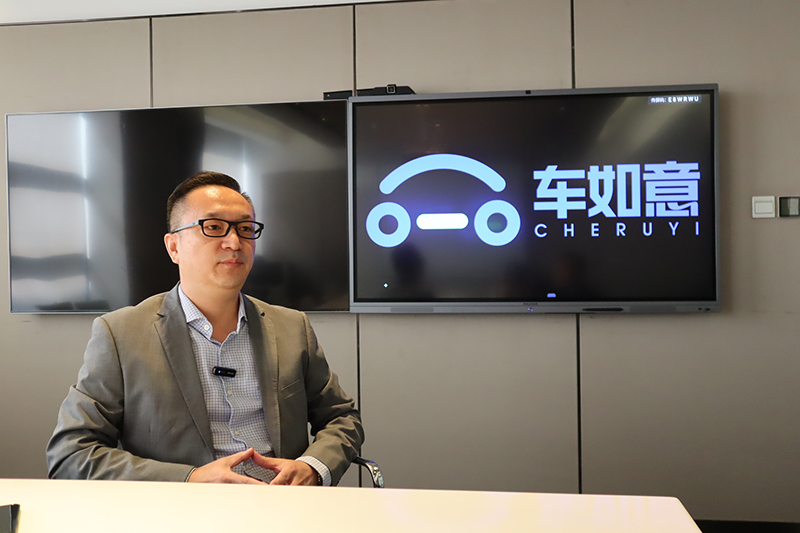
查博士專訪汽車經銷商車如意:二手車行業未來如此規劃
2022-09-26 17:17:54 
觀熱點:網約車又累又苦?哈啰打車公布數據:4成司機一天僅工作5小時 時薪50+
2022-09-26 16:54:33 
焦點速訊:用戶反饋iPhone 14 Pro紫色工藝有缺陷:背殼磨砂會脫落
2022-09-26 16:52:56 
全球觀焦點:OPPO續航計劃2022開啟:電池換新限時39元起;OPPO商城官方配件秒殺低至6.9元
2022-09-26 16:48:30 
資訊推薦:類似安吉星救援:用戶表示Apple Watch Ultra車禍檢測“真香”!
2022-09-26 16:47:03 
當前頭條:Meta研究人員提出QuestSim方案 可為VR化身配上合理的腿部姿態
2022-09-26 16:42:48
天天熱議:比桌子硬!Apple Watch Ultra通過播主錘子測試!
2022-09-26 16:40:25 
世界即時:2022 OPPO續航計劃宣布開啟:電池最低39元即可換新
2022-09-26 16:40:24 
全球快看點丨更貴更強,米家全能掃拖機器人1S開啟預售
2022-09-26 16:39:51 
全球時訊:國美回應欠薪:公司遇到了前所未有的巨大困難和嚴峻挑戰 目前運營正常
2022-09-26 16:35:30 
精選!微軟中國區換帥!原欣將擔任中國區總裁
2022-09-26 16:34:14
熱門:雙防抖系統就是穩!三星Flip4帶你拍出夜景大片
2022-09-26 15:54:06 
今熱點:“出租車經營貸”助力“的哥”換新車
2022-09-26 15:51:23 
新消息丨手持小米 Civi 2“小白裙” 90后美女產品經理曬發布會定妝照
2022-09-26 15:50:33 
世界球精選!vlog時代,你和大神的差距只有一臺三星Galaxy Z Flip4
2022-09-26 15:49:44 
世界滾動:2022中國—東盟信息港專題招商推介會在南寧舉行
2022-09-26 15:43:31 
今日關注:廣西消委會開展汽油消費體察活動
2022-09-26 15:41:51 
全球動態:為Z世代而生,三星ZFlip4引領折疊年輕化潮流
2022-09-26 15:39:32 
速遞!樹蔭下面講村史 村民來當“講解員”
2022-09-26 15:39:06 
世界頭條:良品鋪子推出年度解饞大片,演繹品牌與消費者的情感鏈接
2022-09-26 15:38:05 
【天天速看料】海南保亭推動教育高質量發展
2022-09-26 15:31:30 
世界微動態丨21家主要銀行上半年減免服務費1375億元
2022-09-26 15:30:58
當前消息!銀行高管任職資格審批范圍縮減
2022-09-26 15:30:17 
焦點播報:人民幣支付貨幣功能穩步提升
2022-09-26 15:29:37 
好太太智能晾衣架GW-160:不只智能,更知人心
2022-09-26 14:56:58 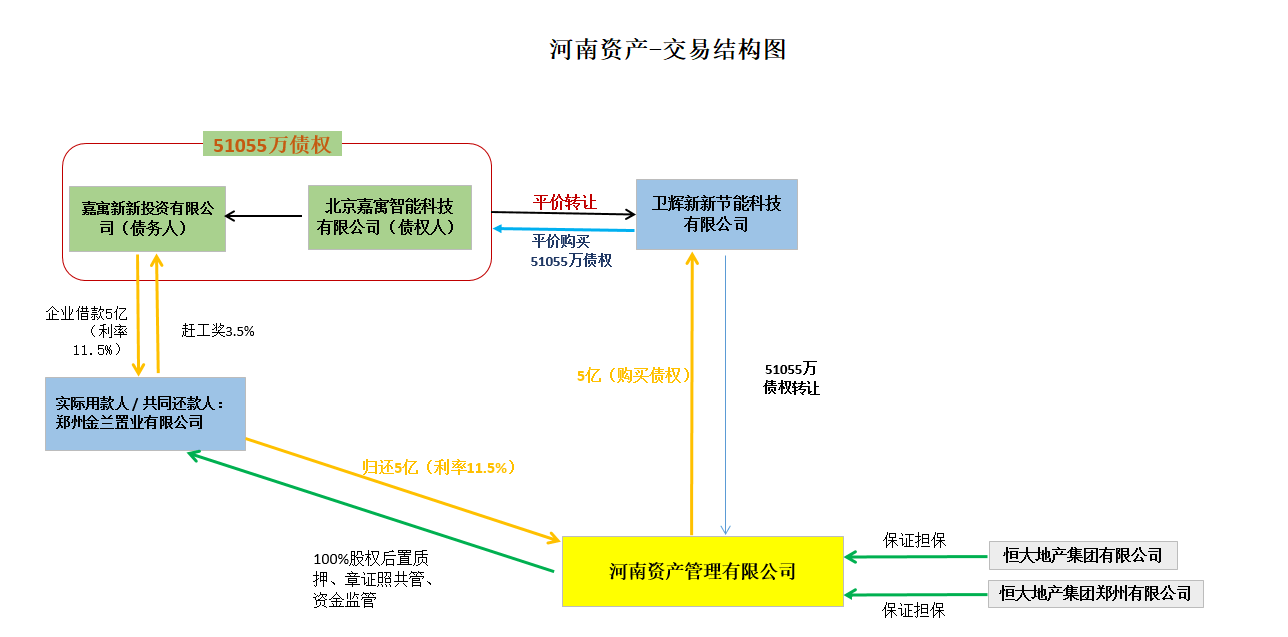
地產融資上演“無間道”
2022-09-26 12:23:34 
【當前熱聞】USB-IF更新USB產品標識,這次你看明白了么?
2022-09-26 09:52:57 
天天熱頭條丨小米11質量問題遭維權 雷軍一句話也不說
2022-09-26 09:52:16 
播報:梁鑫杰擔任大家財險臨時負責人
2022-09-26 09:49:00 
天天亮點!張藝興邀您體驗奇幻光影 愛普生家用投影新品預售即日起航
2022-09-26 09:46:46 
世界今熱點:支持RTX 4090顯卡的ATX 3.0電源發布,最高1200W白金效能
2022-09-26 09:41:41 
世界快消息!“惠民保”模式向何處去
2022-09-26 09:40:49 
環球熱文:RTX顯卡最新家族陣容公布,RTX 40系列取代RTX3090旗艦地位
2022-09-26 09:38:50 
當前通訊!廣州發布電力需求響應責任險
2022-09-26 09:34:55 
每日消息!商業性玉米收獲期保險落地內蒙古
2022-09-26 09:33:05 
豆粕價格創近十年新高 相關產品ETF后續或將持續上漲
2022-09-26 09:00:11 
人民幣存款利率下調 儲蓄型保險產品熱度暴漲
2022-09-26 08:31:45 
八馬茶業撤回創業板申請4個月后又闖關深市主板 本次擬募資10億元
2022-09-26 08:22:55 
深企民爆光電二度沖擊創業板 本次IPO計劃募資11.02億元
2022-09-26 08:20:00 
北交所股票逆勢走強 期內昆工科技、邦德股份等漲幅超20%
2022-09-26 08:17:24 
本周21家公司將上會 其中創業板九家占比例最大
2022-09-26 08:06:43 
天天滾動:Windows 12有消息了 或于2024年發布
2022-09-26 07:32:47 
焦點資訊:定義“我的無界”時代 女主播上手體驗惠普VICTUS光影精靈8
2022-09-26 06:43:38
環球快資訊:定義“我的無界”時代 職場人上手體驗惠普VICTUS光影精靈8
2022-09-26 06:39:55 
焦點熱訊:蘋果起訴Meta!涉嫌規避蘋果隱私政策
2022-09-26 06:29:00
新消息丨蘋果發布新iOS 修復相機抖動復制粘貼問題
2022-09-26 05:53:25
焦點熱門:瞄準Z世代!最好用的分區洗衣機Q10重磅登場
2022-09-26 05:52:17 
環球新動態:iPhone14 Pro銷量暴漲56%:標準版熄火了
2022-09-26 05:43:24 
每日熱門:車窗夾手!特斯拉召回百萬輛!
2022-09-26 05:35:09 
最新資訊:新一代國產游戲掌機發布:搭載銳龍 6800U處理器,5299元起
2022-09-25 22:45:14 
世界觀察:9.99萬,五菱宏光MINIEV敞篷車價格出爐,已正式上市
2022-09-25 22:39:12
焦點關注:積極打造紅色旅游路 助力新時代鄉村振興
2022-09-25 21:54:09 
世界視訊!Apple Watch Ultra車禍檢測背后,竟然是人工客服,博主直呼“值了”
2022-09-25 21:52:19 
天天最資訊丨視頻 | 而立之年風華正茂 三十年巨變看掇刀——回首三十年·中省市媒體掇刀行
2022-09-25 21:51:43
世界熱推薦:江蘇灌南新安鎮正書寫著人民滿意的“新安答卷”
2022-09-25 21:45:30 
天天微頭條丨中國咖啡沖煮大賽保山賽區選拔賽在隆陽舉辦
2022-09-25 21:37:59 
今日最新!“靚顏”村級河道 實現“推窗見景”
2022-09-25 21:33:45 
世界未來青年領袖培養計劃 - 中歐教育合作項目發布會隆重舉辦
2022-09-25 21:16:42
相關新聞