

Win11新設(shè)定刪除文件悄無聲息?!教你找回刪除確認(rèn)框
在Win11當(dāng)中,有朋友發(fā)現(xiàn)了一個(gè)令人崩潰的設(shè)定——放在桌面上好好的一個(gè)文件,突然就不見了!經(jīng)過調(diào)查,就更加崩潰了,原來這個(gè)文件并非是真的消失了,而是被移動(dòng)到了回收站!
為什么會這樣?因?yàn)閃in11當(dāng)中,刪除文件并不會彈出提示框,一旦不小心誤觸了Delete鍵,選中的文件就會悄無聲息地被刪除,放到回收站當(dāng)中。

在Win11中,按“Delete”刪除文件默認(rèn)不彈窗了!
毫無疑問,這個(gè)設(shè)定帶來了更多誤操作,很多從老系統(tǒng)升級到Win11的朋友可能會習(xí)慣不了這樣的機(jī)制。要如何才能讓W(xué)in11在刪除文件時(shí),像舊系統(tǒng)一樣彈出刪除確認(rèn)框?今天就給大家分享一些方法。
回收站設(shè)置
這是最簡單的方法。找到回收站的圖標(biāo),點(diǎn)擊右鍵,選擇“屬性”。

在回收站的屬性面板當(dāng)中,可以看到“顯示刪除確認(rèn)對話框”的選項(xiàng),將其勾選后,點(diǎn)擊“確定”或者“應(yīng)用”保存。

之后刪除文件,就會彈出確認(rèn)框了。
修改注冊表
這是另一個(gè)沒那么方便的方法,起到的效果也是一樣的。
首先,通過系統(tǒng)搜索,直接開啟注冊表編輯器,定位到以下目錄。
HKEY_CURRENT_USER\Software\Microsoft\Windows\CurrentVersion\Policies\
觀察有沒有Explorer的項(xiàng),如果沒有,就右鍵點(diǎn)擊“Policies”,新創(chuàng)建一個(gè)名為“Explorer”的項(xiàng)。

右鍵點(diǎn)擊Explorer項(xiàng),新建一個(gè)“DWORD(32 位)值”,將其命名為“ConfirmFileDelete”。

雙擊“ConfirmFileDelete”,將它的值改為“1”,保存退出注冊表編輯器,重啟系統(tǒng)即可。

總的來說,Win11刪除文件不提示的新設(shè)定,的確會造成更多的誤操作,不過也提高了效率。所幸這個(gè)功能調(diào)整起來并不困難,大家按照自己的習(xí)慣去調(diào)節(jié)即可。
標(biāo)簽: Win11新設(shè)定 刪除確認(rèn)框 回收站 Delete鍵
曝真我GT2 Pro春節(jié)前上市 20日舉行預(yù)溝通會
2022-01-12 22:00:38
19歲少年遠(yuǎn)程入侵25輛特斯拉汽車 稱利用軟件漏洞
2022-01-12 21:19:34
赴港上市前夜 美菜網(wǎng)被爆總部搬遷、裁員40%
2022-01-12 21:19:27
索尼推出《蜘蛛俠:英雄無歸》聯(lián)名款全新WALKMAN
2022-01-12 21:19:17
魅族冬季新品發(fā)布會:lipro、PANDAER、mblu 齊登場
2022-01-12 21:19:00
美國新冠住院人數(shù)突破去年峰值 福奇:奧密克戎會傳到每一個(gè)美國人
2022-01-12 21:18:50
“最冷春節(jié)”即將上線 新能源車主開不回老家?
2022-01-12 21:18:42
GeForce RTX 3080 12GB上線電商平臺 售價(jià)約為1萬元
2022-01-12 21:18:34
韓國批準(zhǔn)諾瓦瓦克斯新冠疫苗 輝瑞新冠口服藥明日送達(dá)
2022-01-12 21:18:27
空客2021年共交付611架民用飛機(jī)
2022-01-12 21:18:19
Windows Subsystem for Android更新 開始支持GPU切換
2022-01-12 21:18:11
“假笑男孩”祝福視頻450元一條:每月在中國都接到訂單 量不是特別大
2022-01-12 21:18:02
微商噩夢:微信朋友圈折疊圖片新功能悄然上線
2022-01-12 21:17:46
Moto G Stylus 2022最新渲染圖揭示其完整外貌:三顆攝像頭+打孔屏
2022-01-12 21:17:40
UNITEX推出支持USB連接的LTO-9磁帶驅(qū)動(dòng)器
2022-01-12 21:17:31
支持LTE Advanced的Surface Pro 8現(xiàn)在可以從微軟官網(wǎng)訂購
2022-01-12 18:13:39
Check Point安全報(bào)告顯示去年企業(yè)受到的總體網(wǎng)絡(luò)攻擊量有明顯增加
2022-01-12 18:13:33
LG新能源稱憑借積壓訂單將很快擊敗寧德時(shí)代
2022-01-12 18:13:24
Intel NUC迷你機(jī)產(chǎn)品線調(diào)整 12代酷睿平民版被砍
2022-01-12 18:13:18
美國因感染新冠病毒住院治療人數(shù)達(dá)到歷史最高水平
2022-01-12 18:13:13
NVIDIA宣布DLDSR AI超分辨率技術(shù):驅(qū)動(dòng)集成、無需游戲優(yōu)化
2022-01-12 18:13:08
5部手機(jī)同時(shí)抽中2300元“優(yōu)惠券” 掃地機(jī)器人大獎(jiǎng)背后是何套路?
2022-01-12 18:13:02
波音2021年飛機(jī)交付量大增 但仍落后于對手空客
2022-01-12 18:12:55
輝瑞疫苗合作商BioNTech:今年新冠疫苗的收入可能會減少
2022-01-12 18:12:50
加拿大研究顯示因感染新冠病毒住院的兒童出現(xiàn)嚴(yán)重并發(fā)癥的風(fēng)險(xiǎn)較高
2022-01-12 18:12:43
加拿大魁北克省將對拒絕接種新冠疫苗者處以高額罰款
2022-01-12 18:12:36

從27個(gè)行業(yè)標(biāo)桿,看2022營銷與經(jīng)營風(fēng)向標(biāo)|巨量引擎引擎獎(jiǎng)榜單公布 (FOR seo)
2022-01-12 16:50:28 
入場2022,從看懂這16個(gè)案例開始|巨量引擎引擎獎(jiǎng)榜單公布
2022-01-12 14:16:53 iPhone14或采用藥丸形打孔屏 最全外形渲染圖都在這里了
2022-01-12 13:58:39
LG發(fā)布4K 160Hz游戲顯示器32GQ950
2022-01-12 13:58:33
iPhone 13 Pro DxO續(xù)航測試59小時(shí)
2022-01-12 13:58:22
聯(lián)想拯救者Y90已入網(wǎng):68W祖?zhèn)骺斐?/div>
2022-01-12 13:58:16
騰訊全新游戲品牌“騰訊先鋒”公布:不用下載
2022-01-12 13:58:08
蘋果拋光布重新上架 145元當(dāng)天發(fā)貨
2022-01-12 13:46:53
10秒銷售額破億!iQOO 9今日開售戰(zhàn)報(bào)發(fā)布
2022-01-12 13:46:48
文戰(zhàn)元宇宙
2022-01-12 13:46:44
下月見!Redmi K50電競版跑分曝光
2022-01-12 13:46:39
小米有責(zé)任,捐贈(zèng)1000萬成立體育獎(jiǎng)學(xué)金
2022-01-12 13:46:34
配備單色OLED屏 山靈正式發(fā)布UA系列便攜解碼耳放UA5
2022-01-12 13:46:29
榮耀50系列榮獲“2021年度經(jīng)典煥新品牌”
2022-01-12 13:46:23
機(jī)構(gòu)發(fā)布報(bào)告稱智能手表的銷量將繼續(xù)強(qiáng)勁增長
2022-01-12 13:46:17
可選RTX 3070 Ti 150W滿功耗釋放 聯(lián)想拯救者 Y9000P 2022將發(fā)布
2022-01-12 13:46:12
曝真我GT2 Pro春節(jié)前上市 20日舉行預(yù)溝通會
2022-01-12 13:34:39

2022環(huán)境檢測機(jī)構(gòu)使命再升級
2022-01-12 09:59:21 
蘋果搜歌神器Shazam推出可識別播放歌曲的Chrome瀏覽器擴(kuò)展
2022-01-12 08:30:09 
微軟突然公開macOS漏洞細(xì)節(jié)!蘋果發(fā)文感謝并稱已確認(rèn)修復(fù)
2022-01-12 08:28:09 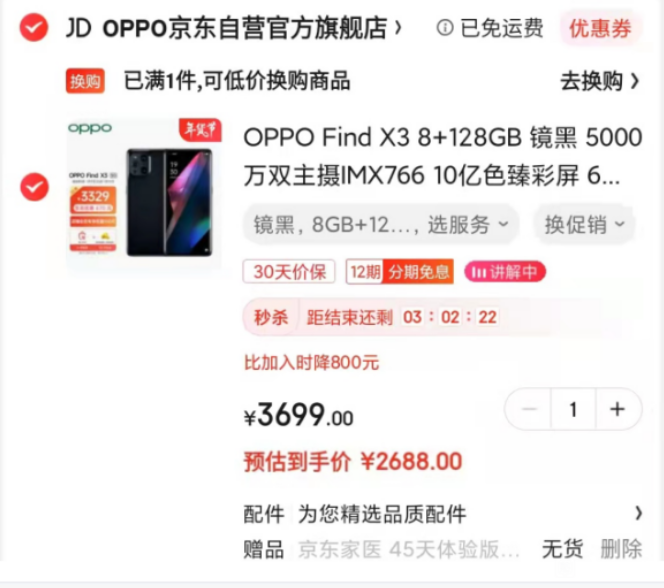
ColorOS 12.1南德TUV A級認(rèn)證出爐:可堅(jiān)持36個(gè)月流暢不卡頓
2022-01-12 08:26:11 
企業(yè)微信4.0正式發(fā)布:強(qiáng)化品牌直播帶貨并全面接入騰訊文檔
2022-01-12 08:24:25 
微軟為Win11版Defender設(shè)計(jì)全新界面:調(diào)整UI并重構(gòu)底層界面
2022-01-12 08:22:56 
曝iPhone 14三種屏幕對比圖出爐:藥丸打孔屏大幅增加屏占比
2022-01-12 08:21:28 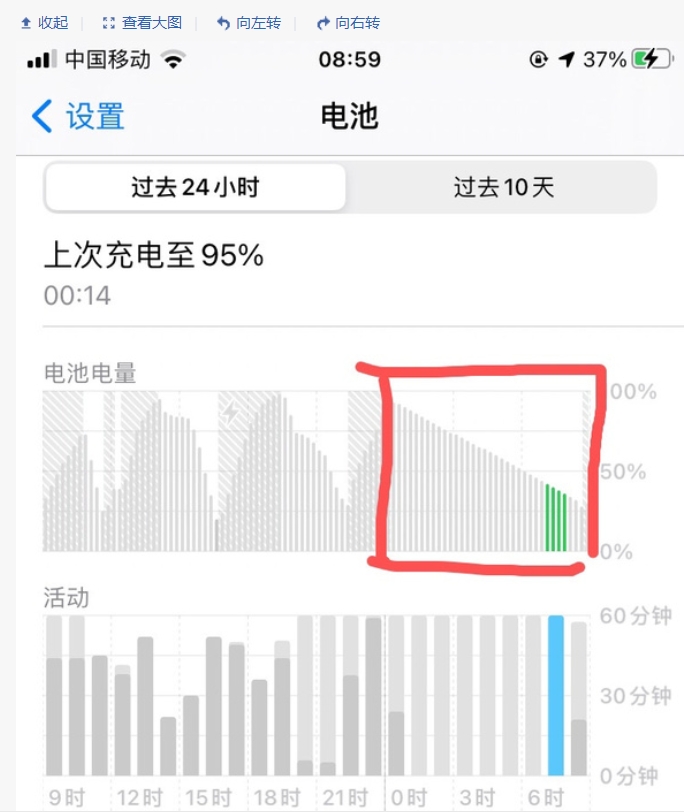
iPhone14或采用藥丸形打孔屏:屏占比大幅提升,最高容量2TB
2022-01-12 08:19:22 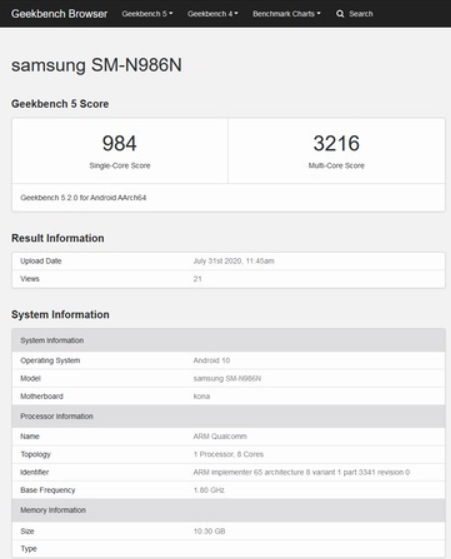
曝三星Galaxy S22系列處理器標(biāo)配高通驍龍8!頻率可達(dá)1300MHZ
2022-01-12 08:15:03 
NVIDIA宣布DLDSR AI超分辨率技術(shù):可提升任意游戲性能70%
2022-01-12 08:13:37 
PCIe 6.0正式發(fā)布:允許數(shù)據(jù)雙向流動(dòng),x16帶寬增至256GB/s
2022-01-12 08:12:23 蘋果:App開發(fā)者已經(jīng)掙了2600億
2022-01-12 06:16:47
米哈游側(cè)目!騰訊人氣手游一年吸金178億:你貢獻(xiàn)多少
2022-01-12 06:16:42
別老拿愛優(yōu)騰跟Netflix比 根本不是一碼事
2022-01-12 06:16:36
Windows 11效率將更高 提高文件管理器性能
2022-01-12 06:16:28
你用多沉的啞鈴?這個(gè)智能產(chǎn)品對著說就行
2022-01-12 06:16:21
Intel人事調(diào)整:CFO退休 新女將接任PC業(yè)務(wù)主管
2022-01-12 06:16:06
最佳開發(fā)商 Xbox可以FaceTime 通話
2022-01-12 06:15:59
全球銷量破億!任天堂Switch OLED國行版開賣 只要2599元
2022-01-12 06:15:55
曝真我GT2 Pro春節(jié)前上市 20日舉行預(yù)溝通會
2022-01-12 06:05:06
從核酸檢測到健康碼,為什么系統(tǒng)總是“崩了”?
2022-01-12 00:09:00
美聯(lián)社宣布進(jìn)軍NFT 主打新聞攝影市場
2022-01-12 00:08:55
種植牙將納入兩級醫(yī)保集采 降價(jià)幅度有望達(dá)到60%-90%
2022-01-12 00:08:46
1月28日至3月13日,北京禁飛“低慢小”航空器
2022-01-12 00:08:39
邢臺18歲女孩百草枯中毒 肺移植后已經(jīng)可以下床活動(dòng)
2022-01-12 00:08:33
全球上層海洋溫度連續(xù)第六年打破紀(jì)錄
2022-01-12 00:08:28
女外賣騎手的飛馳人生:成為零差評收割機(jī) 在男人堆里殺出一條活路
2022-01-12 00:08:17
iPhone 14 Pro與iPhone 13 Pro同框照曝光:新老外形對比強(qiáng)烈
2022-01-12 00:08:10
Rivian在2021年生產(chǎn)了超1000輛電動(dòng)汽車 符合下調(diào)預(yù)期
2022-01-11 23:39:04
達(dá)拉斯希望成為福特下一個(gè)自動(dòng)駕駛汽車工廠的所在地
2022-01-11 23:38:58
12月新能源車企銷量:比亞迪9.3萬輛中國第一 特斯拉破7萬
2022-01-11 23:38:47
富士康印度iPhone代工廠將于本周三小規(guī)模復(fù)工
2022-01-11 23:38:39
iPhone 14 Pro與iPhone 13 Pro同框照曝光
2022-01-11 23:38:33
12 代酷睿處理器的游戲 DRM 加密兼容問題已解決
2022-01-11 23:38:26
微軟發(fā)現(xiàn)蘋果macOS“Powerdir”漏洞 蘋果已修復(fù)
2022-01-11 23:38:20
谷歌高管澄清 沒要求蘋果在安卓上提供iMessage
2022-01-11 23:38:14
微軟公開macOS漏洞“Powerdir”細(xì)節(jié) 蘋果已更新修復(fù)
2022-01-11 23:38:07
消息稱蘋果有望在 2024 年發(fā)布采用三星屏幕的 OLED iPad
2022-01-11 23:38:01
Omdia服務(wù)提供商聚焦:BT通過Eagle-i呈現(xiàn)全球安全服務(wù)野心
2022-01-11 23:37:53
2023年北京市工業(yè)互聯(lián)網(wǎng)核心產(chǎn)業(yè)規(guī)模將達(dá)1500億元
2022-01-11 23:37:48
中興通訊攜手聯(lián)通完成算力網(wǎng)絡(luò)服務(wù)調(diào)度PoC驗(yàn)證
2022-01-11 23:32:53
騰訊Switch發(fā)布微信紅包:任你花!
2022-01-11 23:32:38
已經(jīng)定版 小米12 Ultra將在春節(jié)之后發(fā)布
2022-01-11 23:32:20
RGB大Logo絕了!聯(lián)想拯救者Y90游戲手機(jī)入網(wǎng):搭載68W超級快充
2022-01-11 23:31:52
性能全方位提升 映眾RTX3080冰龍海量版首發(fā)
2022-01-11 23:31:43
技嘉發(fā)布升級版GeForce RTX 3080 12G顯卡
2022-01-11 23:31:36
曝真我GT2 Pro春節(jié)前上市 20日舉行預(yù)溝通會
2022-01-11 23:20:59
微軟突然公開macOS漏洞細(xì)節(jié):蘋果已更新修復(fù)
2022-01-11 17:23:24
360回應(yīng)彈窗廣告太多:持續(xù)優(yōu)化用戶體驗(yàn) 禁止投放詐騙
2022-01-11 17:23:17
榮耀Magic V折疊屏來自京東方:屏占比95%
2022-01-11 17:23:10
一加真首發(fā)LTPO 2.0!跟友商的LTPO 2.0不一樣
2022-01-11 17:23:05
惠普發(fā)布OMEN系列新款顯示器 4K、144Hz旗艦規(guī)格
2022-01-11 17:22:58
LG化學(xué)擬投資4.19億美元在韓國新建陰極材料工廠
2022-01-11 17:22:48
劉海變膠囊 iPhone 14最新外形概念圖感受下
2022-01-11 17:22:43
支持五大衛(wèi)星定位 續(xù)航14天! 榮耀手表GS 3發(fā)布
2022-01-11 17:22:36
榮耀Magic V折疊手機(jī)為大屏優(yōu)化:微信邊聊邊看
2022-01-11 17:22:22
Intel解決12代酷睿兼容問題 加密游戲不再閃退
2022-01-11 17:22:18
熱門文章
- 1消息稱Win11調(diào)整硬件安裝需求之后可運(yùn)行5.25寸軟盤
- 2蘋果iPad mini 6屏幕刷新率只有60Hz屏幕或不能滿足游戲需求
- 3三星永久關(guān)閉Tizen應(yīng)用商店:目前相關(guān)手機(jī)用戶已經(jīng)無法訪問
- 4三星Galaxy S22 Ultra手寫筆延遲突破2.8毫秒!成品預(yù)計(jì)今年2月推出
- 5Win11照片應(yīng)用迎來更新:重新優(yōu)化調(diào)整圖片編輯功能
- 6Chrome 97正式版預(yù)計(jì)年內(nèi)2月1日轉(zhuǎn)正 修復(fù)數(shù)十個(gè)安全BUG
- 7消息稱iPhone 14 Pro前置攝像頭將采用藥丸屏設(shè)計(jì) FaceID轉(zhuǎn)移到顯示屏下
- 8對不起,我恐怕不能這么做?用戶發(fā)現(xiàn)蘋果Siri無法為Apple Music歌曲評分
- 9微信視頻號直播推出扶持不少于10萬個(gè)優(yōu)質(zhì)商家激勵(lì)計(jì)劃 引導(dǎo)私域用戶直播
- 10微信支持?jǐn)?shù)字人民幣支付:將新增“使用數(shù)字人民幣付款”選項(xiàng)
熱點(diǎn)專題
-
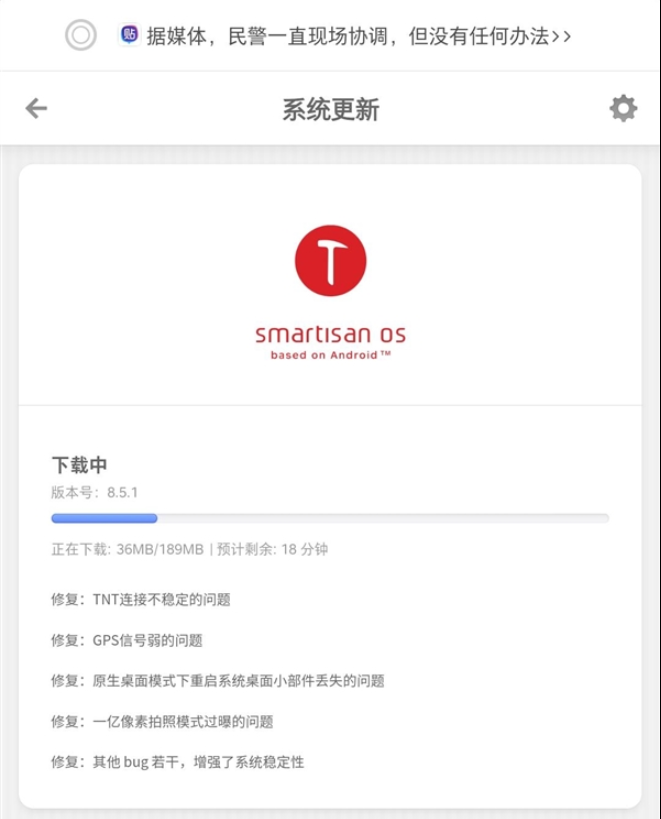 絕版旗艦堅(jiān)果R2獲更新:TNT連...1月7日消息,堅(jiān)果R2用戶在百度貼吧反映,堅(jiān)果R2手機(jī)獲得了SmartisanOS更新,版本號為8 5 1,新版系統(tǒng)...
 -
 iPhone 13 Pro需求產(chǎn)能供不...富士康鄭州工廠又在招工了,iPhone的產(chǎn)能缺口看來很大。據(jù)悉,iPhone 13 Pro需求旺盛,最大組裝廠富士...
 -
 百度投資生物醫(yī)藥公司瑞順生...企查查APP顯示,1月4日,廣東瑞順生物技術(shù)有限公司發(fā)生工商變更,新增百度關(guān)聯(lián)公司三亞百川致新私募股權(quán)...
 -
 盜版軟件Popcorn Time宣布關(guān)...1月5日 消息:盜版軟件Popcorn Time宣布關(guān)閉了。這個(gè)通過盜版BitTorrent資源向用戶傳遞電影內(nèi)容,并承...
 -
 快手12月份打擊私單交易等詐...1月5日消息,日前,快手發(fā)布了最新一期關(guān)于嚴(yán)厲打擊詐騙類帳號的公告,該平臺 12 月份共處罰詐騙類帳...
 -
 再也不怕磁盤占用高了!微軟W...微軟的Office辦公軟件是每個(gè)打工人幾乎都離不開的,它實(shí)際上是包括Word、Excel、PPT等多種軟件在內(nèi)的全...
 -
 黑莓BlackBerry OS停止運(yùn)行...1月4日,黑莓打造的BlackBerry OS停服。官方稱,黑莓不再提供適用于BlackBerry7 1OS及更早版本、Black...
 -
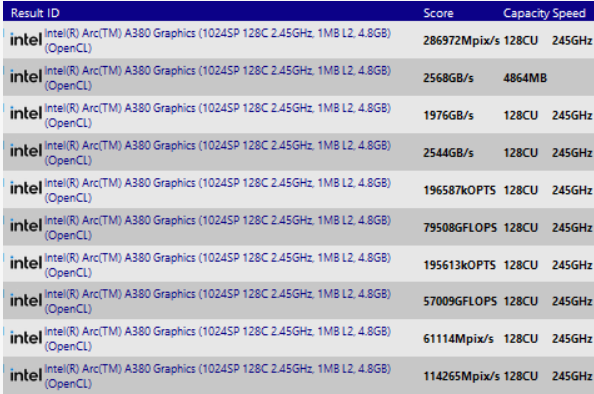 Intel預(yù)熱12代雞血版i9-12900...今天晚上,Intel將會發(fā)布12代酷睿桌面版非K系列、移動(dòng)版,應(yīng)該會有博銳商務(wù)版,以及一個(gè)特殊型號:i9-12...
 -
 曝5G版iPhone SE將于上半年...除了挖孔屏iPhone 14、M2處理器MacBook Air、40核CPU+128核GPU的Mac Pro等產(chǎn)品,蘋果名記Mark Gurma...
 -
 曝iPhone 14有望取消劉海設(shè)...對于iPhone 14來說,按照蘋果一貫的更新節(jié)奏看,這一代新機(jī)的外形要發(fā)生變化了,而去掉劉海,改用打孔...
Copy 2006-2020 財(cái)訊中國 版權(quán)所有<豫ICP備17019456號-9
聯(lián)系網(wǎng)站:52 78 229 @qq.com  營業(yè)執(zhí)照公示信息
聲明:本站所有文章、數(shù)據(jù)僅供參考,使用前務(wù)請仔細(xì)閱讀法律聲明,風(fēng)險(xiǎn)自負(fù)。

相關(guān)新聞